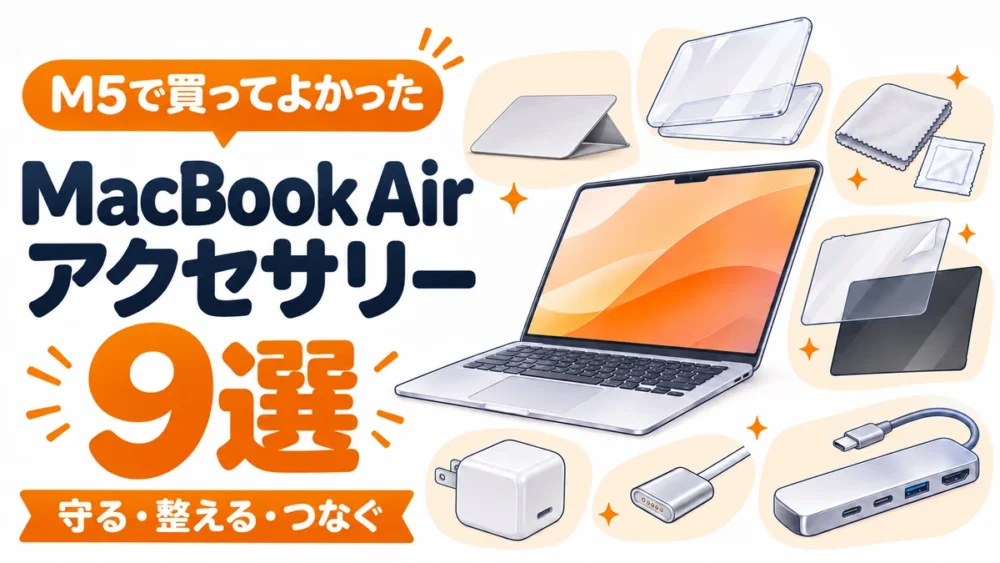
MacBook Airのアクセサリー選びで迷っている皆さん、結論からお伝えします。私がM5のMacBook Airと一緒に使っていて「買ってよかった」と言えるのは、スタンド・カバー・クロス・ウェットティッシュ・保護フィルム・覗き見防止フィルター・充電器・マグネットアダプタ・USB-Cハブの9つです。
9つすべてそろえても、合計は36,004円(2026年11月18日時点のAmazon表示価格)です。MacBook Air本体(16GB/512GBモデル・224,800円)の約16%で、「汚れない・疲れない・充電やデータ移行で困らない」環境がそろいます。
私は最近、M2のMacBook AirからM5のMacBook Airに買い替えました。それに合わせて周辺機器を一から見直し、M2の頃から使い続けているものも含めて、今の9つに落ち着いています。選ぶ基準はシンプルで、機能性があること。そして、MacBook Airをできるだけきれいなまま長く使えることです。
この記事では、次の内容をまとめました。
- 9つのアクセサリーを選んだ理由と、実際に使ってわかった良い点・気になる点
- Amazonの価格・星評価・メーカー仕様(2026年11月18日時点)
- 差し込み口が3つしかないMacBook Airで、ハブと充電器をどう割り振るか
- 10,000mAhのモバイルバッテリーでMacBook Airが何%充電できるかの計算
どれから買うか決めきれない方も、読み終わるころには「自分に必要な3つ」が見えてくるはずです。
MacBook Airを買ったのに、汚れ・姿勢・充電で小さくイライラしていませんか
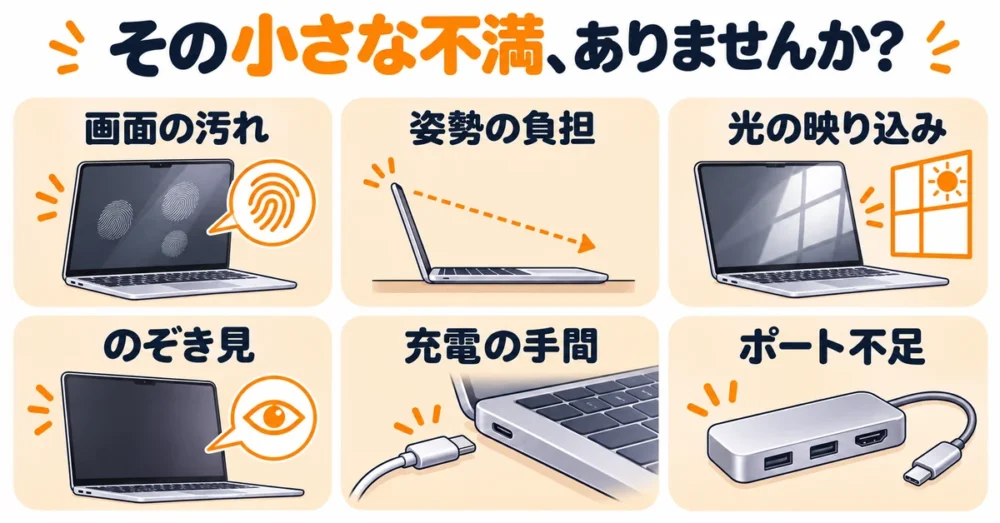
MacBook Airを買った直後は、薄さも軽さも画面のきれいさも、すべてが気持ちよく感じます。ところが、毎日使い始めて1〜2週間たつと、小さな不満が少しずつたまっていきます。
たとえば、次のような場面に心当たりはないでしょうか。
- 画面にキーボードの跡や指紋がうっすら残っている
- カフェで作業していたら、夕方には首と肩がガチガチになっている
- 窓際の席で画面に光が映り込み、文字が読みにくい
- 隣の席の人に、メールや資料の中身が見えていないか気になる
- 充電のたびに、USB-Cの穴を探してのぞき込んでいる
- SDカードやSSDをつなぎたいのに、USB-Cの差し込み口が足りない
どれも「致命的」ではありません。だからこそ、我慢したまま使い続けてしまいがちです。
私自身も、M2のMacBook Airを使っていた頃は、キーボードのテカリや画面の汚れが気になって、拭いても拭いてもすっきりしない時期がありました。午前中はカフェやコワーキングスペースで作業することが多いので、姿勢の悪さによる首や腰の重さも、ずっと悩みのひとつでした。
MacBook Airの不満は、本体の性能ではなく「使い方の環境」から生まれています。
共働きで平日の時間が限られている方ほど、こうした小さなストレスは積み重なります。1回あたり数秒のロスでも、毎日くり返せば作業への集中力をじわじわ削っていきます。
MacBook Airの快適さを下げているのは「守る・整える・つなぐ」の準備不足
MacBook Airは、薄く軽く作るために、あえて多くのものをそぎ落としたパソコンです。Apple公式の仕様を見ると、その割り切りがよくわかります。
| 項目 | M5 MacBook Air(13インチ)の仕様 |
|---|---|
| 重さ | 1.23kg |
| 厚さ | 1.13cm |
| 差し込み口 | MagSafe 3充電ポート・Thunderbolt 4(USB-C)×2・ヘッドフォンジャック |
| バッテリー | 53.8Wh(ビデオ再生で最大18時間) |
| 画面 | 13.6インチ Liquid Retina・500ニト |
出典:Apple公式サイト「MacBook Air 技術仕様」
この表から読み取れるのは、MacBook Airには本体を守る仕組みも、目線の高さを調整する仕組みも、たくさんの機器をつなぐ差し込み口もない、ということです。USB-Cは2つしかなく、HDMIやSDカードの差し込み口もありません。
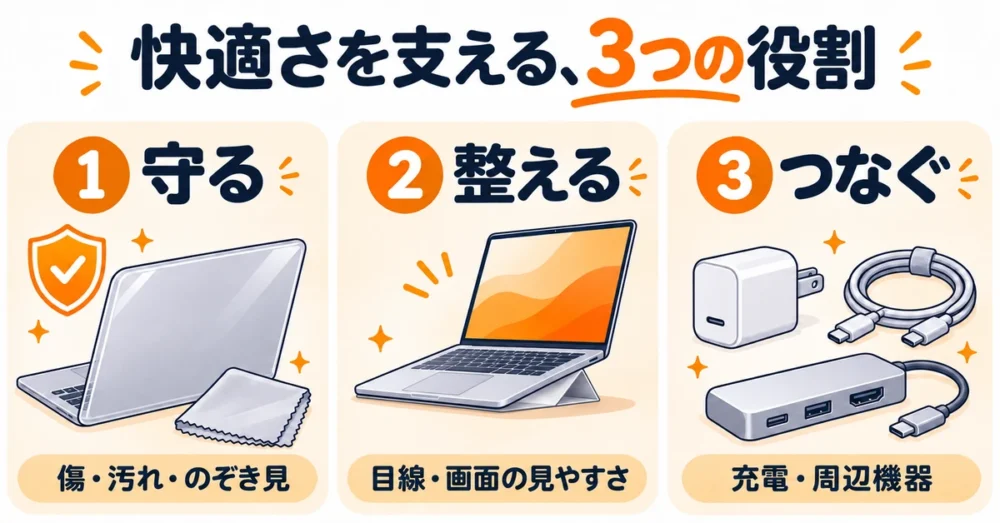
つまり、MacBook Airを快適に使うには、そぎ落とされた部分をアクセサリーで補う必要があります。補うべき役割は、大きく分けると次の3つです。
- 守る:傷・汚れ・のぞき見から本体と情報を守る
- 整える:目線の高さや画面の見やすさを整え、体の負担を減らす
- つなぐ:充電や周辺機器との接続をスムーズにする
アクセサリー選びは「何を買うか」より先に「どの役割が足りないか」を決めることが大切です。
この3つの役割を意識せずに、なんとなく人気の商品を買い足していくと、あとで「思ったより使わない」「別の不便が増えた」という失敗につながります。
MacBook Airのアクセサリー選びで失敗する3つの原因
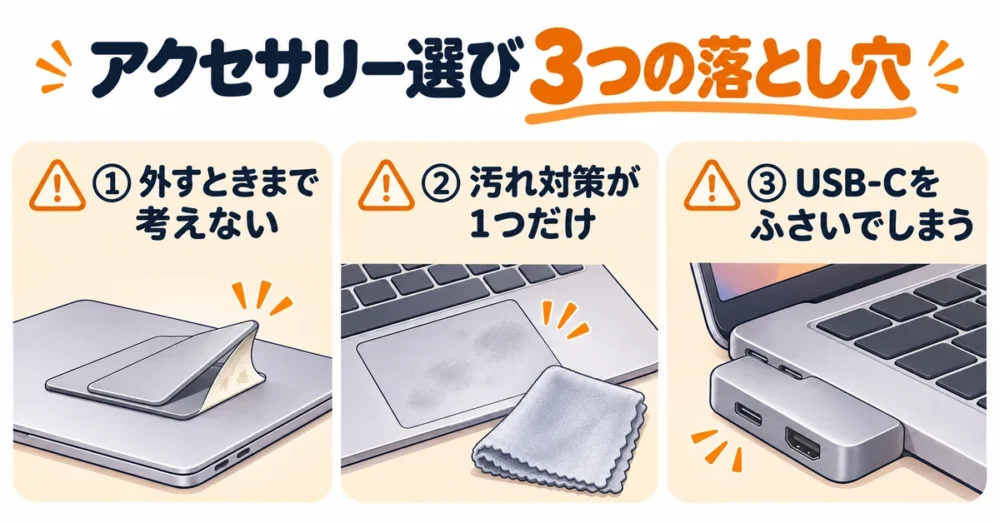
私がM2時代から何度かアクセサリーを買い替えるなかで、失敗した理由を振り返ると、原因は3つに集約できました。
原因① 「あとで剥がせるか」「買い替えのときどうなるか」を考えていない
PCスタンドやケースは、買った瞬間は満足度が高いアイテムです。しかし、MacBookは数年ごとに買い替える方が多く、そのときに本体から外せるかどうかが大きな差になります。
粘着式のスタンドが剥がしにくいと、本体の底面に傷や糊が残ります。下取りやフリマアプリで売るときに、査定が下がる原因にもなりかねません。
買う瞬間だけでなく、手放す瞬間まで想像して選ぶのが失敗しないコツです。
原因② 汚れ対策を1つの道具で済ませようとしている
MacBook Airの汚れには、性質の違う2種類があります。
| 汚れの種類 | 具体例 | 向いている道具 |
|---|---|---|
| 軽い汚れ | 画面の指紋・キーボードの跡・ホコリ | 乾いたクリーニングクロス |
| 頑固な汚れ | 皮脂の白いくもり・手汗・ベタつき | アルコール入りのウェットティッシュ |
乾いたクロスだけでは、手汗が直接つくトラックパッドまわりのベタつきは落としきれません。反対に、ウェットタイプだけだと、毎日の軽い拭き掃除のたびに1枚ずつ使うのはもったいないと感じます。
汚れの種類に合わせて道具を分けることで、拭き掃除の手間も回数も減らせます。
汚れは「拭き方」ではなく「道具の組み合わせ」で落とすものです。
原因③ 差し込み口が2つしかないことを計算に入れていない
MacBook AirのUSB-Cは2つだけです。ここに、ハブ・充電ケーブル・外付けSSDなどを思いつくままにつなぐと、すぐに足りなくなります。
私が以前使っていたSatechiのハブは、USB-Cを2つ同時にふさぐタイプでした。本体に密着して見た目はすっきりしますが、ほかのアクセサリーをつけたい場面では、差し込み口が1つも残りません。
差し込み口は「足りなくなってから」ではなく「買う前に」割り振りを決めておくべきです。
解決策は「守る・整える・つなぐ」の役割ごとに1つずつ選ぶこと
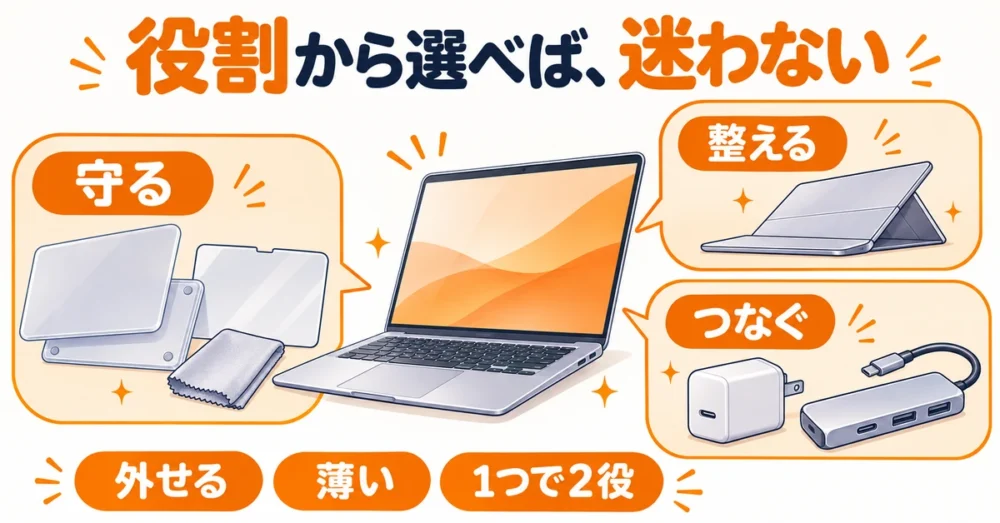
3つの原因に対する答えは、シンプルです。役割ごとに、外しやすく、かさばらず、差し込み口を無駄にしないものを1つずつ選びます。
| 役割 | 解決したい悩み | 選んだアクセサリー |
|---|---|---|
| 守る | 本体の傷・角の削れ | ② MacBookカバー |
| 守る | 画面の傷・汚れ | ⑤ 反射防止フィルム |
| 守る | 外での情報漏れ | ⑥ 覗き見防止フィルター |
| 守る | 毎日の軽い汚れ | ③ クリーニングクロス |
| 守る | 頑固な皮脂汚れ | ④ ウェットクリーニングティッシュ |
| 整える | 首・肩・腰の疲れ | ① PCスタンド |
| つなぐ | 外出先の充電 | ⑦ モバイルバッテリー兼充電器 |
| つなぐ | 充電のたびの抜き差し | ⑧ マグネット変換アダプタ |
| つなぐ | 差し込み口不足 | ⑨ USB-Cハブ |
選ぶときに私が気をつけたポイントは、次の3つです。
- 外せること:スタンドは剥がせる粘着式、覗き見防止フィルターは糊を使わない着脱式
- 薄いこと:カバーは0.8mm、スタンドは3mm、フィルターはつけたままフタが閉まるもの
- 1つで2役以上こなすこと:充電器はモバイルバッテリーを兼ね、ハブは1つの差し込み口で8つに広がるもの
この3つを守るだけで、アクセサリーを増やしても、MacBook Airの「薄くて軽い」という良さをほとんど損なわずに済みます。
アクセサリーは足し算ではなく、MacBook Airの弱点を埋める「引き算の発想」で選ぶとうまくいきます。
M5 MacBook Airと一緒に買ってよかったアクセサリー9選
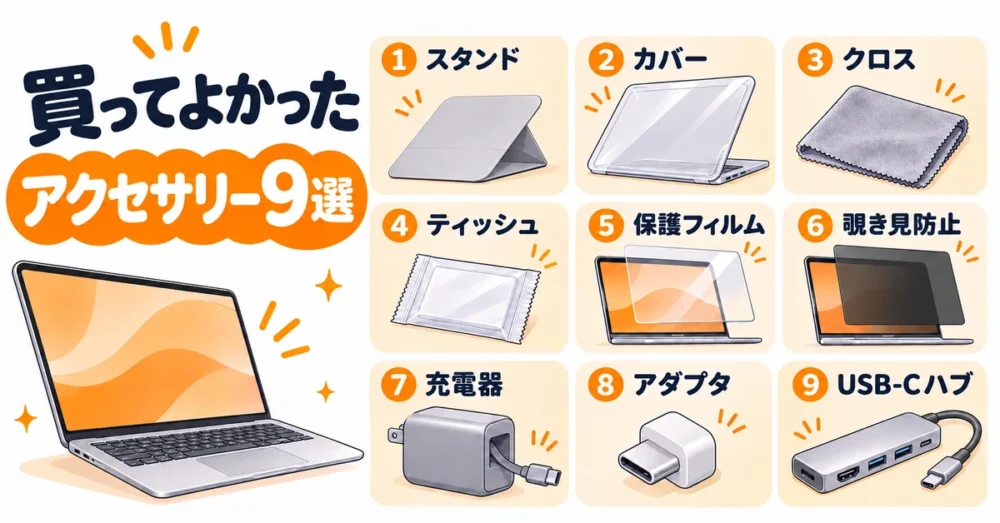
ここからは、私が実際に使っている9つのアイテムを1つずつ紹介します。価格と星評価は、2026年11月18日時点のAmazonの表示です。セールで価格が変わることがあるので、購入前に最新の価格を確認してください。
① MOFT ノートPCスタンド(粘着式)|貼ったまま持ち歩ける3mmスタンド
1つ目は、MacBook Airの底面に貼っているMOFT(モフト)のノートPCスタンドです。M2のMacBook Airの頃から使っている、いちばん付き合いの長いアクセサリーです。カラーはシルバーを選びました。
| 項目 | 内容 |
|---|---|
| 価格 | 3,580円 |
| 星評価 | 4.3(2,006件) |
| 重さ・厚さ | 89g・3mm |
| 角度 | 15°/25°の2段階 |
| 対応サイズ・耐荷重 | 11.6〜16インチ・5kg |
出典:Amazon商品ページ(2026年11月18日時点)
普段は底面に貼ったままにしていて、使うときだけパッと起こして角度をつけます。89gで3mmと薄いので、貼ったままリュックに入れても邪魔に感じたことはありません。
スタンドがないと、目線が下がり、気づくと背中が丸まっています。その姿勢が続くと、首・肩・腰に負担がかかります。スタンドで画面の位置を上げると、自然と目線が上がり、姿勢もまっすぐになります。私は高さを出したいので、常に25°の高いほうの角度で使っています。
このスタンドを選んだいちばんの理由は、剥がせることです。M5に買い替えたとき、実際にM2のMacBook Airから剥がしてみました。正直に言うと、端から剥がしていくのにかなり力が必要で、汗をかくほどでした。全部剥がし終えるまで、約5分かかりました。それでも、底面には傷ひとつ残らず、きれいに剥がせたのでほっとしました。
剥がしたスタンドは、今はM5のMacBook Air(正確にはカバーの上)に貼り直して使っています。剥がしたときのしわが少し残っているものの、使ううえでは問題ありません。
剥がす手間そのものが嫌な方には、非粘着式もあります。こちらは192g・4mmで、価格は3,980円です。ただ、毎回MacBookの下にセットする必要があるため、出し入れが面倒に感じる方は粘着式のほうが向いています。
カフェで作業する人にとって、スタンドは「あったら便利」ではなく「体を守る必需品」です。
置きっぱなしのデスク用スタンドを探している方は、当ブログのAIYUJIWUのノートPCスタンドの記事も参考にしてみてください。

② EooCoo MacBookカバー|0.8mmでパチッとはめるだけ
2つ目は、MacBook Airの本体にかぶせるEooCoo(イーオークー)のハードカバーです。今回の買い替えでは、このカバーの上にMOFTのスタンドを貼る運用にしました。
| 項目 | 内容 |
|---|---|
| 価格 | 2,380円(私はセール時に約1,600円で購入) |
| 星評価 | 4.2(1,388件) |
| 対応機種 | MacBook Air 13.6インチ(M2/M3/M4/M5) |
| 付属品 | 日本語配列(JIS)のキーボードカバー |
| 薄さ・重さ | 約0.8mm・208g |
出典:Amazon商品ページ(2026年11月18日時点)。薄さ・重さは私の使用品の値
カバーの上にスタンドを貼ると、次に買い替えるときに本体から直接スタンドを剥がさなくて済みます。スタンドを本体に直接貼ることに抵抗がある方には、この組み合わせがいちばん安心です。
MacBookは、もちろん何もつけずに使うのがいちばんかっこいいと思います。ただ、長く使っていると角が削れたり、細かい傷がついたりしやすいのも事実です。カバーをつけておけば、そうした傷をかなり減らせます。
取り付けは本当に簡単で、上下それぞれをパチッとはめるだけです。説明書を読まなくても、すぐにつけられました。マットな質感で、つけているかどうかわからないほどデザインになじみます。冷却口やポートの部分はふさがず、守りたいところだけを覆ってくれる設計も気に入っています。
私は面倒くさがりなので、スリーブケースにMacBookを出し入れする手間が苦手です。できれば、そのままリュックに放り込みたい。そんな私には、スリーブよりカバーのほうが合っていました。
一方で、デメリットもはっきりあります。それは重さです。見た目は軽そうなのに、208gが追加されるとかなりずっしりします。持った感覚は、MacBook Proを持っているときに近いと感じました。軽さを最優先したい方は、スリーブケースやインナーケースで守るほうが向いています。
付属のキーボードカバーは、キーボードの上にかぶせるだけのシンプルなものです。見た目は少し野暮ったくなりますが、長く使うとキーボードの表面が皮脂でテカテカになるのを防げます。私にとってはずっと気になっていた点なので、セットでついてくるのはうれしいポイントでした。
「重くなってもいいから、傷と汚れを気にせず放り込みたい」人には、これ以上ないコスパのカバーです。
軽さを優先してインナーケースを選びたい方は、MacBook Neo用tomtocケースのレビューも比較の参考になります。

③ ベルモンド 侍クロス|付属クロスとは別物の拭き心地
3つ目は、日本製のクリーニングクロス、ベルモンドの「侍クロス」です。
| 項目 | 内容 |
|---|---|
| 価格 | 948円 |
| 星評価 | 4.3(287件) |
| サイズ | 20cm×20cm(Mサイズ) |
| 素材 | ポリエステル80%・ナイロン20%(超極細繊維「ベリーマX」使用) |
| お手入れ | 洗って繰り返し使える |
出典:Amazon商品ページ(2026年11月18日時点)
スマホやパソコンの保護フィルムを買うと、小さなクロスがおまけでついてくることがありますよね。侍クロスは、そうした付属クロスとは素材がまったく違います。毛足が長く、ふわっと柔らかい手触りなのに、さっと拭くだけで汚れが取れます。
20cm×20cmと大きめなので、13.6インチの画面も拭きやすいです。試しに、MacBookの画面の右半分だけを拭いて左半分と比べてみたところ、右半分の汚れがはっきり落ちているのがわかりました。
MacBookの画面は、気づくと指紋やキーボードの跡がついて、意外と汚れています。私は作業を始める前にさっとひと拭きするのを習慣にしています。
パソコンの画面だけでなく、スマホの画面やメガネにも使えます。1枚持っておけば、身の回りのガジェットをまとめてきれいにできるアイテムです。
1,000円以下で「拭いても汚れが伸びるだけ」というストレスから解放されます。
④ ハクバ レンズクリーニングティッシュ|頑固な皮脂汚れはこれで落とす
4つ目は、カメラ用品メーカーハクバ(HAKUBA)のレンズクリーニングティッシュです。③のクロスと違い、こちらはアルコールを含んだウェットタイプです。
| 項目 | 内容 |
|---|---|
| 価格 | 557円 |
| 星評価 | 4.2(7,112件) |
| 内容量 | 50枚入り(個包装) |
| サイズ | 約12cm×16cm |
| 成分・材質 | アルコール類・水/パルプ100% |
出典:Amazon商品ページ(2026年11月18日時点)
このティッシュは、侍クロスでも落としきれない強めの皮脂汚れや指紋を落とすために買いました。実際に、クロスで拭いても残っていた白っぽい汚れが、これでしっかり落ちました。
私がいちばん使うのは、トラックパッドとその周りです。作業中はずっと手のひらを置いている場所なので、手汗がそのままつき、汚れがたまってベタつきやすい部分です。ここは、水分を含んだもので拭いたほうがすっきりしますし、アルコールタイプなら気持ち的にも清潔に保てます。
選んだ決め手は、すぐ乾くことです。アルコールタイプのウェットティッシュの中には、拭いたあとに水滴が残り、それが拭き跡になってかえって汚れて見えるものもあります。このティッシュはさっと乾くので、拭き跡が残りにくいのが気に入っています。
1枚ずつ個包装なので、ガジェットポーチやバッグに数枚入れておけば、外出先でもいつでも清潔なものを使えます。取り出すとコンパクトですが、広げると意外と大きく、MacBookの画面とキーボードを1枚で拭き切れます。
「乾いたクロスで毎日、ウェットティッシュで週に数回」の二段構えで、MacBookは驚くほどきれいに保てます。
ガジェットポーチの中身を整理したい方は、tomtocガジェットポーチのレビューもあわせてどうぞ。

⑤ HOGOTECH 保護フィルム|反射防止とブルーライトカットを両立
5つ目は、画面に貼るHOGOTECHの反射防止・ブルーライトカットフィルムです。こちらも日本製です。
| 項目 | 内容 |
|---|---|
| 価格 | 1,999円 |
| 星評価 | 4.4(2,276件) |
| 対応機種 | MacBook Air 13.6インチ(M2/M3/M4/M5) |
| 反射低減率・光線透過率 | 90%・91% |
| ブルーライトカット率・硬度 | 約32%・3H |
出典:Amazon商品ページ(2026年11月18日時点)
日差しが入る窓際で、フィルムを貼ったMacBookと貼っていないMacBookを並べて比べてみました。貼っていないほうが色は鮮やかに見えますが、光の映り込みが少なく見やすいのは、フィルムを貼ったほうでした。明るい場所や日が当たる席で作業する方には、違いがはっきりわかると思います。
ブルーライトカットの機能もあるので、長時間作業しても目が疲れにくいと感じています。
そもそもフィルムを貼りたかった理由は、画面に傷をつけたくなかったからです。どうせ貼るなら、反射防止とブルーライトカットの効果があるものがいいと考えて、これを選びました。
MacBookの画面は、閉じたときにキーボードと触れるため、キーボードの跡や指紋がつきやすい場所です。フィルムを貼っておけば、汚れが画面に直接つかないので、汚れ防止としても役立ちます。
フィルムは「画面を守るため」だけでなく「どこでも作業できる画面にするため」に貼るものです。
⑥ Agrado 覗き見防止フィルター|つけたままフタが閉まる着脱式
6つ目は、Agrado(アグラード)の着脱式覗き見防止フィルターです。
| 項目 | 内容 |
|---|---|
| 価格 | 3,980円 |
| 星評価 | 4.4(113件) |
| 対応機種 | MacBook Air 13インチ(M2/M3/M4/M5)※M1モデルは非対応 |
| 覗き見防止の範囲 | 左右30°ずつ(合計60°) |
| 取り付け方式 | ベゼル枠に吸着(糊・マグネットなし) |
出典:Amazon商品ページ(2026年11月18日時点)
外で作業するときは、ほかの人に画面の中身が見えないようにすることが大切です。仕事の資料やメールの文面を見られるリスクを考えると、覗き見防止フィルターは欠かせません。
取り付けは、画面にペタッと貼るだけです。それだけで吸着してくれます。
このフィルターを選んだ理由は、つけたままMacBookを閉じられることです。よくあるマグネット式のフィルターは、マグネット部分に厚みがあるため、フタが完全には閉じきれません。面倒くさがりな私には、つけたまま閉じてそのまま持ち運べるこのタイプが合っていました。
細かい点ですが、フィルターの端に小さな出っ張りがあるのも気に入っています。目立たないのに、ここに爪をかければペリッと簡単に外せます。吸着するフィルターは、外すときに端を爪でカリカリこすって画面を傷つけてしまうことがあるので、使う人のことをよく考えた設計だと感じました。持ち運び用のファイルも付属しています。
気になる点は、画面が少し暗くなることです。⑤のフィルムを貼った上からさらに重ねて貼ることもできますが、画面の明るさを最大にしても、何も貼っていない状態よりは見づらくなります。
そこで私は、外で作業するときだけつけて、家では外すという使い分けにしています。
画面が少し暗くなることより、仕事の内容が他人に見えることのほうがずっと大きなリスクです。
⑦ TORRAS FlexLine 3in1 Cube|充電器とモバイルバッテリーを1台に
7つ目は、最近使い始めたTORRAS(トラス)のFlexLine 3in1 Cubeです。モバイルバッテリーと充電器を兼ねていて、外でも家でもこれ1つで足りています。
| 項目 | 内容 |
|---|---|
| 価格 | 15,990円 |
| 星評価 | 4.2(142件) |
| バッテリー容量 | 10,000mAh |
| 最大出力 | 45W(USB-C単独使用時) |
| ケーブル | 最長1mの巻き取り式USB-Cケーブル内蔵 |
| その他 | 折りたたみ式ACプラグ・残量ディスプレイ・GaN採用 |
出典:Amazon商品ページ(2026年11月18日時点)
コンセントのプラグが内蔵されているので、カフェや自宅ではそのままコンセントに挿し、巻き取り式のケーブルを引き出して充電します。コンセントから抜けば、今度はモバイルバッテリーとして使えます。
出力は最大45Wあるので、MacBook Airの充電には十分です。容量は10,000mAhで、MacBook Airの残量が0%の状態からでも、50〜60%くらいまで充電できます。最近のMacBook Airはバッテリーの持ちがとても良いので、私の使い方なら10,000mAhで十分だと感じています。
充電器、モバイルバッテリー、ケーブルを別々に持ち歩く必要がなくなり、ガジェットポーチの中身がかなりすっきりしました。
「充電器を忘れた」「ケーブルが絡まった」という外出先のトラブルが、1台で丸ごとなくなります。
もっと大容量のモバイルバッテリーを探している方は、Philipsのパワーバンク(15,000mAh)のレビューも参考になります。

⑧ CIO マグネット変換アダプタ|ノールックでパチッと充電
8つ目は、CIOのマグネット変換アダプタです。1,580円で買える小さなアイテムで、正直に言えば、なくても困りません。ただ、あるとかなり便利です。
| 項目 | 内容 |
|---|---|
| 価格 | 1,580円 |
| 星評価 | 4.2(1,180件) |
| 対応電力 | 最大100W |
| データ転送 | USB 2.0(最大480Mbps) |
| 形状 | L字・ホワイト |
出典:Amazon商品ページ(2026年11月18日時点)
アダプタは2つのパーツに分かれています。小さいほうをMacBook AirのUSB-Cにあらかじめ挿しておき、もう片方を⑦のTORRASのUSB-Cケーブルの先につけておきます。すると、充電するときにマグネットでパチッとくっつくようになります。
アダプタがないと、充電のたびにUSB-Cの穴がどこにあるか横からのぞき込んで挿すことになります。マグネット式なら、前を向いたまま、手探りでもパチッとつなげます。充電は1日に何度もする動作なので、細かいことですが、ストレスがかなり減りました。
気になる点は、アダプタをつけた状態だと、TORRASの巻き取り式ケーブルが本体にぴったり収まらないことです。それでも、CIOのホワイトがTORRASのグレーと色合いがよくなじみ、最初からついていた部品のように見えるので、違和感はほとんどありません。
毎日何度もくり返す動作こそ、数秒の手間を消す価値があります。
⑨ Anker Nano USB-Cハブ(8-in-1)|1つの差し込み口で8つに広がる
最後は、AnkerのNano USB-Cハブ(8-in-1, Dual Display)です。
| 項目 | 内容 |
|---|---|
| 価格 | 4,990円(通常5,990円) |
| 星評価 | 4.3(474件) |
| ポート | USB-C×2・USB-A×2・HDMI×2・SDカード・microSDカード |
| データ転送 | 最大10Gbps(USB 3.2 Gen 2) |
| パススルー充電 | 最大85W |
| 厚さ | 約15mm |
出典:Amazon商品ページ(2026年11月18日時点)
MacBook AirのUSB-Cは2つしかないので、USB-C以外の機器を使いたい方には、ハブがあると仕事がぐっとしやすくなります。たとえば、プレゼンでモニターにつなぐHDMI、外付けSSDをつなぐUSB-A、動画編集で使うSDカードやmicroSDカードなどです。
以前使っていたSatechiのハブは、USB-Cを2つまとめてふさぐタイプでした。それだと、⑧のマグネットアダプタのようなアクセサリーを一緒に使えません。Ankerのハブは1つの差し込み口だけでつながるので、もう1つのUSB-Cを空けておけます。
私がよく使うのは、USB-AにつないだSSDと、SDカード・microSDカードの直挿しです。microSDカードを挿すと、カチッと気持ちよく入る感触があり、以前のハブよりしっかりつながっている安心感があります。
いちばん恩恵を感じたのは、データ転送の速さです。以前のハブは最大5Gbpsでしたが、このハブは最大10Gbpsです。大量のデータをSSDに移すとき、以前は2時間ほどかかっていた作業が、先日は約40分で終わりました。
古いハブを使い続けているなら、データ移行の待ち時間だけで買い替える価値があります。
9つのMacBook Airアクセサリーを価格と重さで比較|合計は本体の約16%
ここでは、9つのアクセサリーを価格と重さの面から並べてみます。
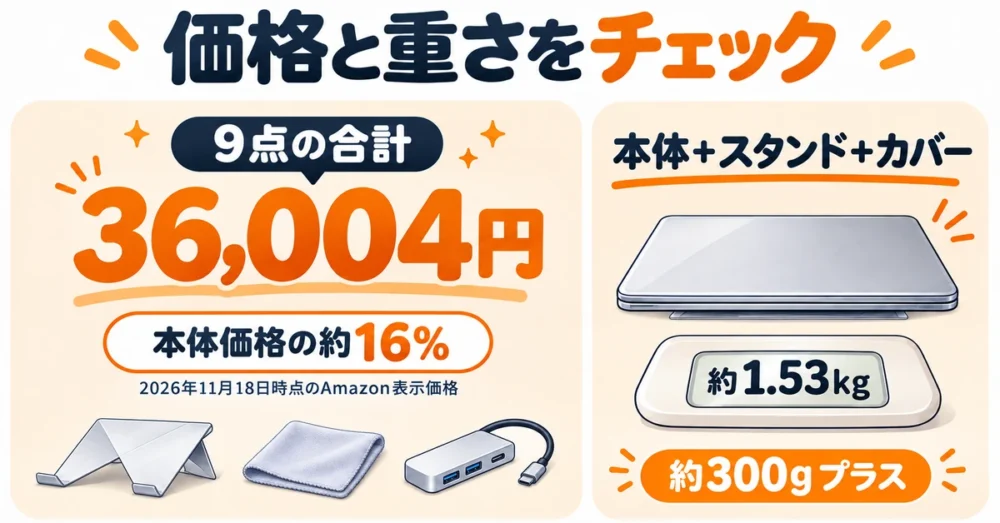
9つ全部そろえると36,004円
2026年11月18日時点のAmazon表示価格を合計すると、次のとおりです。
| # | アクセサリー | 価格 | 役割 |
|---|---|---|---|
| ① | MOFT ノートPCスタンド(粘着式) | 3,580円 | 整える |
| ② | EooCoo MacBookカバー | 2,380円 | 守る |
| ③ | ベルモンド 侍クロス | 948円 | 守る |
| ④ | ハクバ クリーニングティッシュ | 557円 | 守る |
| ⑤ | HOGOTECH 保護フィルム | 1,999円 | 守る |
| ⑥ | Agrado 覗き見防止フィルター | 3,980円 | 守る |
| ⑦ | TORRAS FlexLine 3in1 Cube | 15,990円 | つなぐ |
| ⑧ | CIO マグネット変換アダプタ | 1,580円 | つなぐ |
| ⑨ | Anker Nano USB-Cハブ | 4,990円 | つなぐ |
| 合計 | 36,004円 |
出典:Amazon商品ページ(2026年11月18日時点)
MacBook Air(16GB/512GB)のAmazon価格224,800円に対して、9つの合計は約16%です。そのうち約44%(15,990円)は⑦の充電器が占めていて、残りの8つは合わせて2万円ほどに収まります。
役割別に見ると、「守る」5つが合計9,864円、「整える」1つが3,580円、「つなぐ」3つが22,560円です。汚れや傷を防ぐアイテムは、どれも1万円以内でそろいます。
全部つけると重さはどうなるか
持ち運びで気になるのが重さです。MacBook Air本体に、常につけたままにするアクセサリーを加えると、次のようになります。
| 組み合わせ | 重さの目安 |
|---|---|
| MacBook Air本体のみ | 1.23kg |
| +MOFTスタンド(89g) | 約1.32kg |
| +カバー(208g) | 約1.53kg |
出典:Apple公式「MacBook Air 技術仕様」・Amazon商品ページ・私の使用品の値をもとに計算
カバーとスタンドをつけると、本体より約300g重くなります。500mlのペットボトル半分強を足したくらいの重さです。
毎日長い距離を持ち歩く方は、カバーの代わりにスリーブケースを選ぶと、約200g軽くできます。反対に、私のように「とにかくそのままリュックに入れたい」方は、300gの増加と引き換えに、出し入れの手間がなくなる安心を選ぶ価値があると思います。
予算別のそろえ方
一度に9つそろえなくても大丈夫です。予算に合わせて、優先度の高いものから選ぶのがおすすめです。
| 予算 | おすすめの組み合わせ | 合計 |
|---|---|---|
| 5,000円以内 | ③クロス+④ティッシュ+⑤フィルム | 3,504円 |
| 1万円以内 | 上記+①スタンド+②カバー | 9,464円 |
| 2万円以内 | 上記+⑥フィルター+⑧アダプタ+⑨ハブ | 20,014円 |
| すべて | 上記+⑦充電器 | 36,004円 |
出典:Amazon商品ページ(2026年11月18日時点)の価格をもとに計算
まずは汚れ対策の3点から始めて、外で作業する機会が増えたら、スタンドや覗き見防止フィルターを足していく流れが失敗しにくいです。
アクセサリーは一度にそろえるより、不便を感じた順に足していくほうが無駄がありません。
差し込み口は3つだけ|MacBook Airでハブと充電器をどう割り振るか
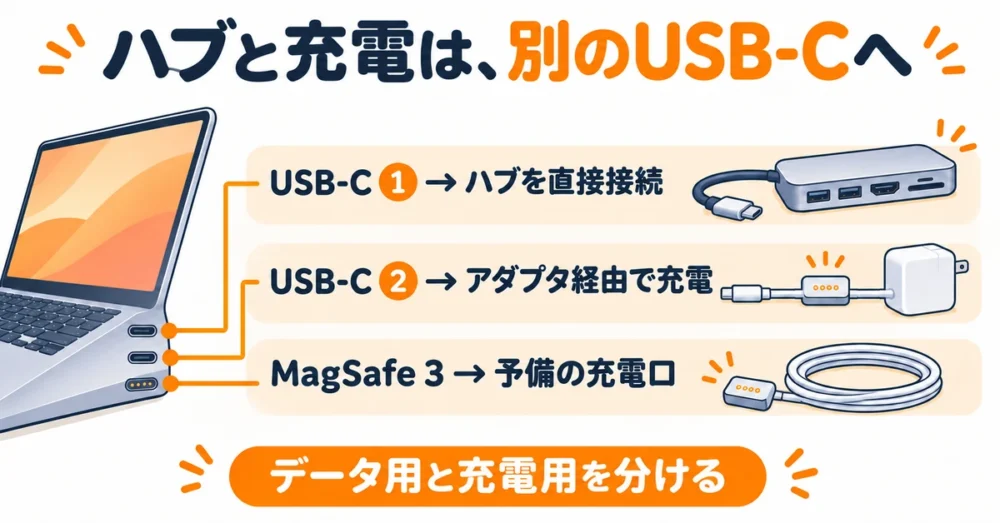
アクセサリーを選ぶうえで見落とされがちなのが、MacBook Airの差し込み口の割り振りです。この記事で紹介した9つのうち、ハブ・マグネットアダプタ・充電器の3つは、どれも差し込み口を使います。
M5 MacBook Airで使える差し込み口
Apple公式の仕様によると、M5 MacBook Air(13インチ)の差し込み口は次のとおりです。
| 差し込み口 | 数 | 主な用途 |
|---|---|---|
| MagSafe 3充電ポート | 1 | 付属ケーブルでの充電専用 |
| Thunderbolt 4(USB-C) | 2 | 充電・データ転送・画面出力 |
| 3.5mmヘッドフォンジャック | 1 | イヤホン・ヘッドホン |
出典:Apple公式サイト「MacBook Air 技術仕様」
充電やデータ転送に使えるのは、MagSafe 3とUSB-C×2の実質3つです。
私の割り振り方
私は、次のように割り振っています。
| 差し込み口 | 自宅 | 外出先 |
|---|---|---|
| USB-C(1つ目) | ⑨ Ankerハブ(SSD・SDカード・HDMI) | 必要なときだけハブ |
| USB-C(2つ目) | ⑧ マグネットアダプタ(⑦で充電) | ⑧ マグネットアダプタ(⑦で充電) |
| MagSafe 3 | 予備(付属ケーブル) | 使わない |
ハブを1つの差し込み口だけでつながるタイプにしたことで、もう1つのUSB-Cにマグネットアダプタを挿しっぱなしにできます。以前のように2つまとめてふさぐハブだと、この組み合わせはできません。
さらに、MagSafe 3が空いているので、自宅では付属のMagSafeケーブルで充電するという選択肢も残せます。Apple公式の仕様では、70W以上のUSB PD電源を使えばMagSafe経由で高速充電できるとされています。
差し込み口を「何に使うか」先に決めておけば、ハブ選びで失敗することはなくなります。
マグネットアダプタはデータ転送に向かない
1つ注意したいのが、⑧のCIOマグネット変換アダプタのデータ転送速度です。Amazonの商品ページでは、USB 2.0(最大480Mbps)と書かれています。
これは、⑨のAnkerハブ(最大10Gbps)の約20分の1の速さです。充電に使う分にはまったく問題ありませんが、アダプタをつけたままSSDやハブをつなぐと、本来の速さが出ません。
私がハブをアダプタ経由ではなく、MacBook AirのUSB-Cに直接挿しているのはこのためです。せっかく10Gbpsのハブを買ったのに、40分で終わるはずのデータ移行が何時間もかかってしまっては意味がありません。
買う前に確認したいMacBook Airアクセサリーの注意点
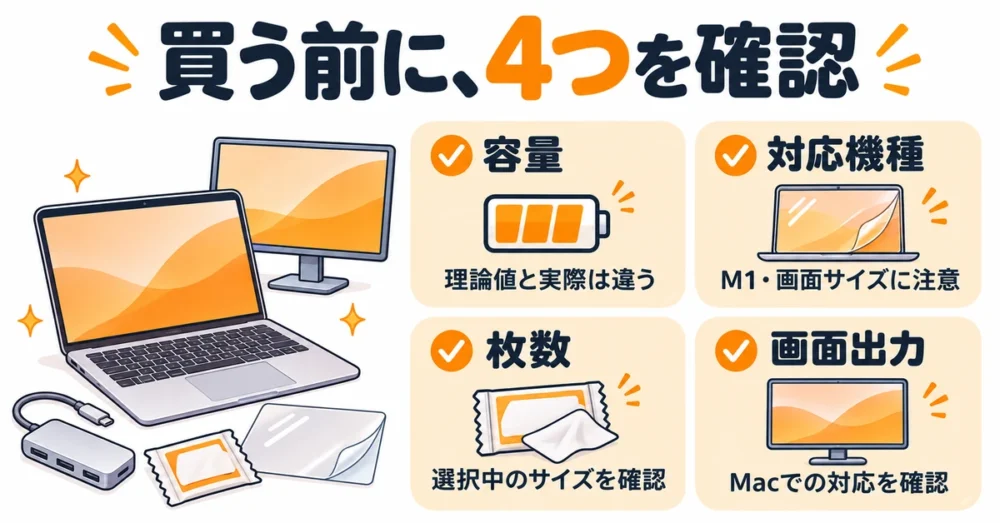
商品ページの仕様を確認していくなかで、購入前に知っておきたい点がいくつか見つかりました。
10,000mAhでMacBook Airは何%充電できるのか
私が使っていて「0%から50〜60%くらいまで充電できる」と感じているTORRASの容量を、数字でも確かめてみました。
モバイルバッテリーの容量(mAh)は、一般的に電池1本あたりの電圧3.6〜3.7Vで表示されています。この電圧で計算すると、10,000mAhは約36〜37Whです。
| 項目 | 数値 |
|---|---|
| TORRASの容量 | 10,000mAh(約36〜37Wh) |
| MacBook Airのバッテリー | 53.8Wh |
| 理論上の充電量 | 約67〜69% |
出典:Amazon商品ページ・Apple公式「MacBook Air 技術仕様」をもとに計算
理論上は約7割ですが、実際には電圧の変換や熱によるロスがあるため、取り出せる電力はこれより少なくなります。ロスの大きさは製品や使い方によって変わり、メーカーの公表値は見つかりませんでした。そのため、正確な数字はわかりません。ただ、私が実際に使って感じている50〜60%という数字は、この計算と大きく食い違ってはいないと考えています。
1日中外で作業する日でも、朝の時点で満充電にしておけば、MacBook Airの本体のバッテリーとTORRASの組み合わせで足りています。
ハクバのティッシュは「50枚入り」と「100枚入り」の表記が混在している
④のハクバのクリーニングティッシュは、Amazonの商品名とページ内の表記が「50枚入り」なのに対し、商品説明の一部には「100枚入り」と書かれています。同じページで複数のサイズを選べる仕組みになっているため、表記が混ざっている可能性があります。
私が使っているのは50枚入りです。購入するときは、カートに入れる前に選択中のサイズと枚数を確認してください。
保護フィルムと覗き見防止フィルターはM1モデルに非対応
⑤のHOGOTECHのフィルムと⑥のAgradoのフィルターは、どちらもM2〜M5のMacBook Air 13インチ用です。商品ページには、M1チップのMacBook Air(2020年以前発売)には対応していないと明記されています。
M1とM2以降では画面の大きさや形が違うため、M1のMacBook Airを使っている方は、M1用の商品を選んでください。15インチのMacBook Airとも大きさが異なります。
Ankerハブの2画面出力はMacでの動作を確認してから
⑨のAnkerハブは、HDMIを2つ備え、商品ページでは「最大3画面の同時投影が可能」と紹介されています。一方で、Macで1つのUSB-Cから2台の外部モニターに別々の画面を映せるかどうかは、Mac側の仕組みに左右されます。
私はHDMIを1つしか使っていないため、2台のモニターに別々の画面を出せるかは試していません。そのため、この点はわかりません。2画面での作業が目的の方は、購入前にAnkerの公式サイトやサポートで、Macでの対応状況を確認することをおすすめします。
仕様表を一度読むだけで、「買ったのに使えない」という失敗はほとんど防げます。
MacBook Airのアクセサリーについてよくある質問
最後に、MacBook Airのアクセサリーについて、よく聞かれる質問にお答えします。
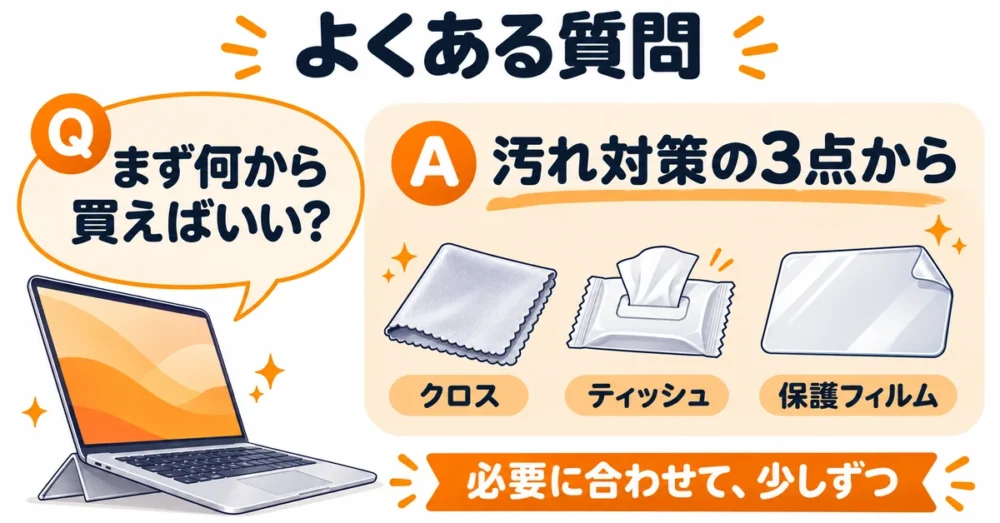
Q. MacBook Airのアクセサリーは、まず何から買えばいいですか?
A. 最初はクリーニングクロス・ウェットティッシュ・保護フィルムの3点がおすすめです。合計3,504円でそろい、買ったその日から画面とキーボードをきれいに保てます。外で作業する機会が多い方は、次にPCスタンドと覗き見防止フィルターを足してください。
Q. MOFTのスタンドは本体に直接貼っても大丈夫ですか?
A. 私はM2のMacBook Airに直接貼っていて、買い替えのときに剥がしましたが、底面に傷は残りませんでした。ただ、剥がすのに約5分かかり、かなり力が必要でした。剥がす手間や傷が心配な方は、カバーの上に貼るか、非粘着式を選ぶと安心です。
Q. カバーをつけるとMacBook Airは熱くなりませんか?
A. 私が使っているEooCooのカバーは、冷却口や差し込み口をふさがない形になっています。これまで使っていて、熱がこもって困ったことはありません。ただし、熱の感じ方は作業内容によって変わるため、動画編集など負荷の高い作業をする方は様子を見ながら使ってください。
Q. 覗き見防止フィルターをつけると画面は見にくくなりますか?
A. 少し暗くなります。私は画面の明るさを最大にして比べましたが、何もつけていない状態よりは見づらく感じました。そのため、外で作業するときだけつけて、家では外す使い方をしています。着脱式なら、この切り替えが数秒でできます。
Q. ほかの仕事道具やタブレットのアクセサリーも知りたいです。
A. 当ブログでは、在宅ワークの便利グッズ8選やiPadアクセサリーのおすすめ5選も紹介しています。MacBook Airと一緒にiPadを持ち歩く方や、自宅の作業環境を整えたい方は、あわせてご覧ください。
まとめ|MacBook Airは役割ごとのアクセサリーで、もっと長くきれいに使える
MacBook Airを快適に使い続けるコツは、本体に足りない「守る・整える・つなぐ」の役割を、アクセサリーで1つずつ補うことです。
この記事でお伝えしたポイントを振り返ります。
- スタンドやカバーは「買い替えのときに外せるか」まで考えて選ぶ
- 汚れは乾いたクロスとウェットティッシュの二段構えで落とす
- 差し込み口は3つだけなので、1つの差し込み口で済むハブを選び、充電はマグネットで
9つすべてそろえても36,004円で、本体価格の約16%です。まずは3,504円の汚れ対策3点から始めるだけでも、MacBook Airを開くたびの小さなイライラはぐっと減ります。
私自身、M2からM5に買い替えたとき、M2をきれいなまま手放せたのは、ここで紹介したアクセサリーのおかげでした。毎日使う道具だからこそ、少しの投資で数年後の状態が大きく変わります。
MacBook Airは、買った日がいちばんきれいなのではなく、アクセサリー次第で「ずっときれい」にできるパソコンです。
気になったアイテムがあれば、下のリンクから最新の価格と在庫をチェックしてみてください。
▶ MOFT ノートPCスタンド(粘着式) を Amazonで見る。
▶ EooCoo MacBook Air用カバー を Amazonで見る。
▶ ハクバ レンズクリーニングティッシュ を Amazonで見る。
▶ HOGOTECH 保護フィルム を Amazonで見る。
▶ Agrado 覗き見防止フィルター を Amazonで見る。
▶ TORRAS FlexLine 3in1 Cube を Amazonで見る。