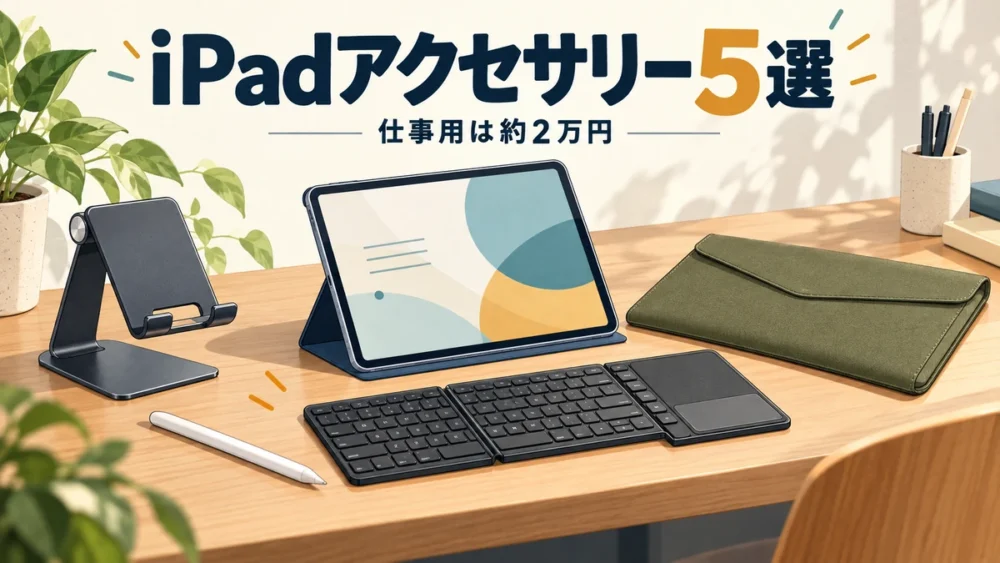
iPadアクセサリーを探している皆さん、仕事用に何を買えばいいのか迷っていませんか?
Amazonで「iPad ケース」と検索すると、数百円のものから数万円のものまでずらりと並びます。純正のMagic KeyboardやApple Pencil Proを選べば間違いはなさそうですが、本体に加えてさらに7万円以上かかると聞くと、手が止まってしまいますよね。
この記事では、筆者が実際に使用している5つのアイテムを、Amazonの商品ページやApple公式サイトの情報と照らし合わせて整理しました。
- 「仕事で選ぶ理由」と使い方
- Amazonの価格・星評価(2026年10月22日時点)とメーカーの仕様
- 純正品(Magic Keyboard・Apple Pencil Pro)との価格差
- 使用感と商品ページを突き合わせて分かった、買う前の注意点
結論からお伝えすると、5つすべてをそろえても合計は19,872円です。純正のMagic Keyboard(11インチiPad Air用・51,400円)とApple Pencil Pro(23,800円)の2つだけで75,200円かかることを考えると、約4分の1の予算で「書く・打つ・立てる・守る・運ぶ」の5つがそろいます。
なお、筆者もiPad Air 11インチを使っていて、今回の5つのうちMOFT・LISEN・Ewin・JAMJAKEの4メーカーのアイテムを持っています。そのため、この記事では11インチのiPad Airで使えるかどうかを中心に確認しました。
iPadを仕事で使いたいのに、アクセサリー選びで止まっていませんか
iPadを買ったばかりの頃は、「これで仕事がはかどるはず」と期待がふくらみます。ところが、実際に会社や自宅で使い始めると、思っていたより活躍の場が少ないと感じる方も多いのではないでしょうか。
たとえば、こんな場面に心当たりはありませんか?
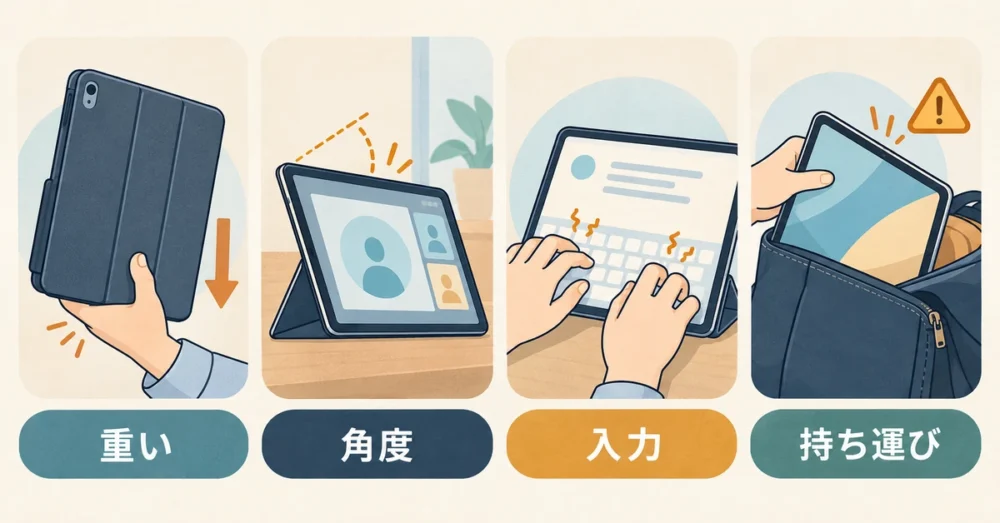
- 会議で手書きメモを取りたいのに、ケースが重くて片手で持てない
- オンライン会議でiPadを立てたいのに、角度がしっくりこない
- 資料に文字を打ち込みたいのに、画面のキーボードでは時間がかかる
- 持ち歩くたびに「傷がつかないか」とヒヤヒヤする
どれも小さな不便ですが、毎日くり返すと「結局パソコンでいいか」となり、iPadは家で動画を見るだけの道具になってしまいます。
動画の紹介者の方は、初代iPad miniからiPadを使い続けてきた方です。そのうえで、今回の企画はデザイナーやクリエイター向けではなく、現場で働く会社員がiPadで仕事の効率を上げるためのものだと話しています。絵を描く人向けの高級アクセサリーではなく、「とりあえずこれを選んでおけば仕事で問題なく使える」ものを厳選したそうです。
iPadの仕事活用を止めているのは「道具の役割分担」がないこと

iPadを仕事でうまく使えない原因は、iPad本体の性能ではありません。本当の問題は、1つのアクセサリーにすべてを任せようとしていることです。
仕事でiPadを使う場面を分けてみると、求められる役割はまったく違います。
| 仕事の場面 | iPadに求められること | 必要な道具 |
|---|---|---|
| 会議・ブレスト | 片手で持って手書きする | 軽いケース+ペン |
| 資料作成 | 文字をたくさん打つ | キーボード |
| オンライン会議 | 目の高さに立てる | スタンド |
| 移動・外出 | 傷やぶつけから守る | スリーブケース |
この表のように、「手書き」と「キーボード入力」では、iPadの持ち方も置き方も正反対です。キーボード付きのケースは文字を打つときには便利ですが、手書きのときは外す手間がかかります。反対に、手帳型の薄いケースは手書きには向いていても、長時間のタイピングには向きません。
動画の紹介者の方も、会社員は「キーボードに憧れるけれど、キーボード以外の使い方をする場面のほうが多い」と話していました。手書きアプリのGoodNotesやフリーボードでメモや図を書き、スクリーンショットで保存したり共有したりする。HDMIケーブルでiPadをモニターにつないで、ブレストやワークショップを進める。こうした使い方では、ノートのように片手で持てることのほうが大切です。
つまり、仕事でiPadを活かすには、場面ごとに役割を分けたアクセサリーを組み合わせるという発想が必要になります。
iPadアクセサリー選びで失敗する3つの原因
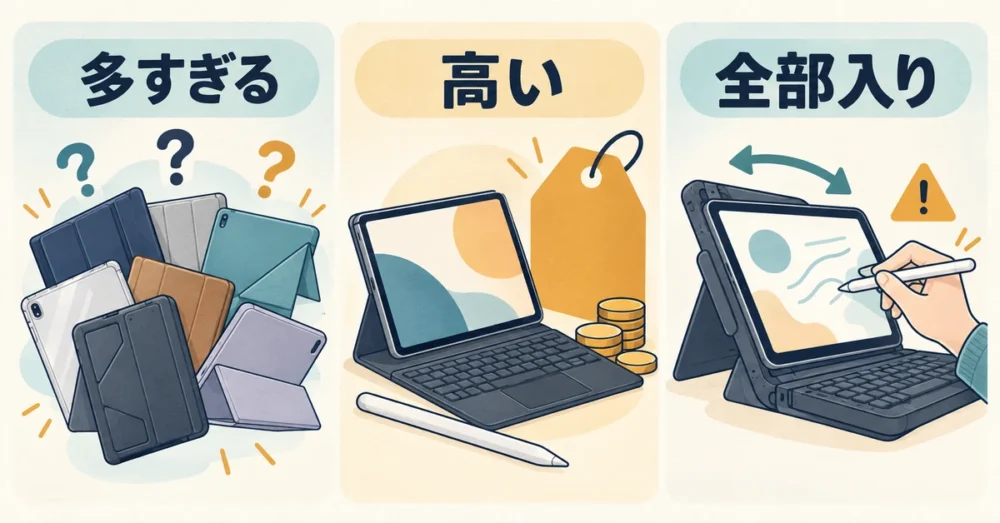
では、なぜ多くの人がアクセサリー選びでつまずくのでしょうか。動画の内容をもとに整理すると、原因は次の3つです。
原因① 選択肢が多すぎて、何を基準に選べばいいか分からない
1つ目の原因は、選択肢の多さです。
紹介者の方は、iPadを買って最初にAmazonで探すのはケースと保護フィルムだろうと話しています。ところが、特にケースは種類が多すぎて迷ってしまいます。
- 画面側を手帳のように守るタイプ
- 背面だけを守るタイプ
- 前面と背面の両方を守るタイプ
- 側面まで覆うハードカバーやシリコンカバー
- キーボードが一体になったタイプ
おしゃれなものから高級モデルまで並ぶなかで、「仕事で使う」という目的を決めないまま選ぶと、見た目だけで決めて後悔しがちです。
原因② 純正品をそろえると、本体並みの金額になる
2つ目の原因は、純正品の価格です。
Apple公式サイト(2026年10月22日時点)では、11インチiPad Air(M4)用のMagic Keyboardが51,400円、Apple Pencil Proが23,800円です。2つ合わせると75,200円になります。
紹介者の方も、Magic Keyboardについて「昔のiPadが1台買える」値段だと話していました。品質の高さは認めつつも、本体を買ったばかりでさらにこの金額を出すのは、多くの人がためらうところです。
原因③ 「全部入り」を選んで、使い勝手が悪くなる
3つ目の原因は、1つで全部をこなそうとすることです。
キーボード一体型のケースを選ぶと、手書きのたびにキーボードを外す手間が生まれます。マグネット式で外すこと自体は簡単でも、外したあとのiPadがむき出しになるのが気になる、という声もあります。
逆に、ケースのスタンド機能だけで済ませようとすると、オンライン会議で高さが足りなかったり、角度が合わなかったりと、不満が出がちです。1つの道具に複数の役割を求めるほど、どこかで妥協が生まれるのです。
原因に合わせた解決策は「役割ごとに安くて定番を選ぶ」こと
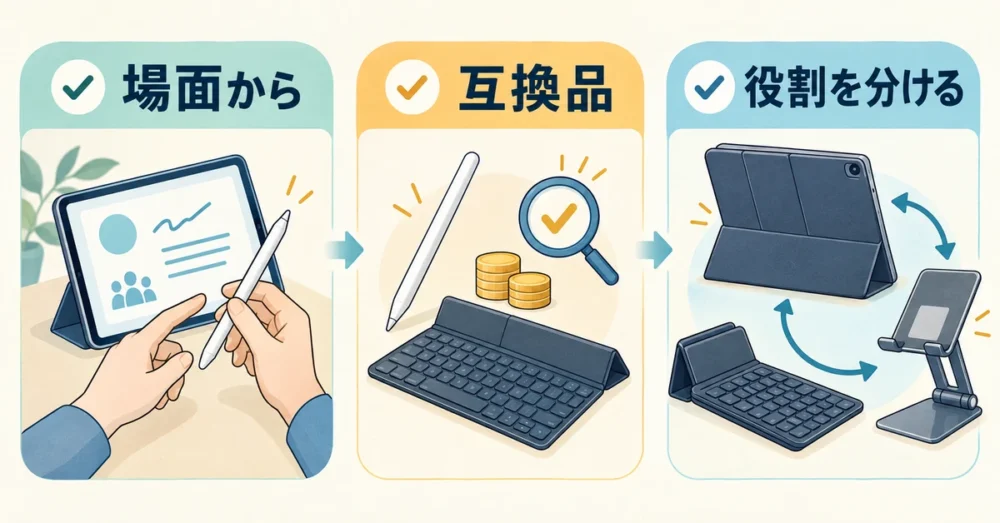
3つの原因に対する解決策は、次のとおりです。
| 原因 | 解決策 |
|---|---|
| ① 選択肢が多すぎる | 「仕事の場面」から逆算して、必要な役割を先に決める |
| ② 純正品が高い | 書く・打つは、評価の高い互換品で十分かを見極める |
| ③ 全部入りで使いにくい | ケース・キーボード・スタンドを分けて、場面に応じて組み替える |
1つ目は、場面から逆算することです。手書きメモが中心ならケースとペン、資料作成が多いならキーボード、オンライン会議が多いならスタンド、というように、まず自分の仕事でiPadを使う場面を書き出してみてください。
2つ目は、互換品で十分な場面を見極めることです。紹介者の方は、絵やデザインをする人にはApple Pencil Proが最強だと認めています。一方で、会議で図を描いたりブレストでメモを取ったりする程度なら、「高級なボールペンと100円ショップのペンほど変わらない」と表現していました。書く目的だけなら、評価の高い互換ペンでも十分というのが紹介者の方の考えです。
3つ目は、役割を分けて組み替えることです。キーボードを分離型にしておけば、文字を打ちたいときだけ取り出し、手書きに戻りたいときは畳んでしまえます。
とはいえ、数あるケースやペンのなかから、自分で1つずつ「当たり」を探すのは大変です。そこで次の章では、動画で紹介された5つのアイテムを、役割ごとに紹介します。
仕事で使えるiPadアクセサリーおすすめ5選
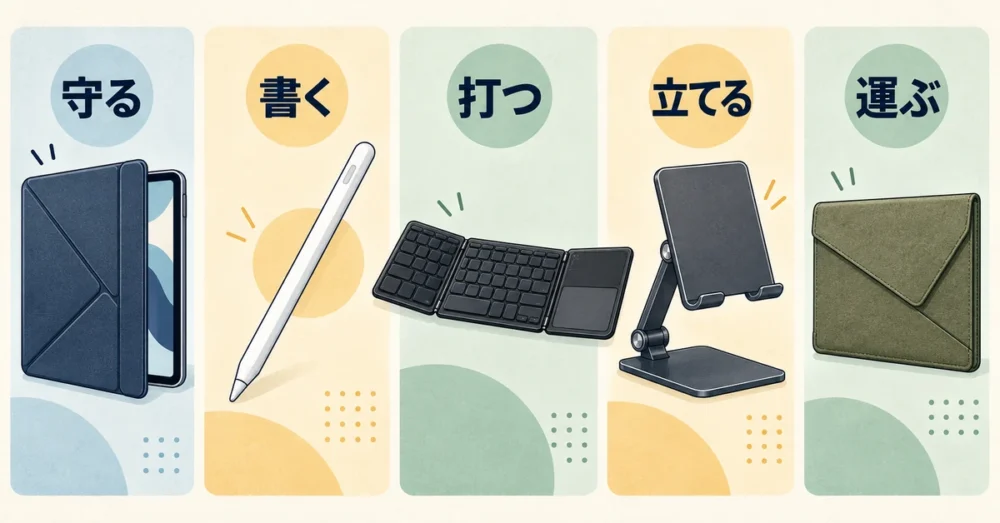
ここからは、動画で紹介された5つのアイテムを1つずつ見ていきます。価格と星評価は、2026年10月22日時点のAmazonの表示です。
① MOFT ダイナミックフォリオ|手書きもスタンドもこなす保護ケース
最初に紹介されたのは、保護ケース部門のMOFT(モフト)のダイナミックフォリオです。紹介者の方が「激推し」と話していた、背面と前面の両方を守るケースです。
| 項目 | 内容 |
|---|---|
| 価格 | 7,880円 |
| 星評価 | 4.2(123件) |
| 重さ | 約292g(11インチモデル) |
| 固定方法 | 磁気吸着(マグネット) |
| 対応機種(11インチ) | iPad Air 11インチ(M4/M3/M2/第5・4世代)、iPad Pro 11インチ(第4・3・2世代) |
出典:Amazon商品ページ(2026年10月22日時点)
このケースを選ぶ理由として、紹介者の方は片手でノートのように持てることを挙げていました。カバーをめくって背面に折り返せば、片手でiPadを持ったまま手書きができます。キーボード一体型のように、手書きのたびに取り外す手間がありません。
もう1つの魅力は、角度を細かく変えられることです。折り紙のように折りたたむ構造で、オンライン会議で高さを出したいとき、動画を見たいとき、キーボードで入力したいときなど、場面に合わせてiPadを固定できます。商品ページには、6種類の角度調整で20通り以上の使い方ができると書かれています。最大7.5cmまでiPadを持ち上げる「フローティングモード」もあり、首や肩の負担を減らせるそうです。
気になる点として、紹介者の方は側面がむき出しになっていることを挙げていました。落としたときに少し不安が残るものの、それを除けばどの場面でも無難に使えるという評価です。
② JAMJAKE スタイラスペン|1,786円で手書きメモが十分にこなせる
2つ目はペンです。紹介者の方は特定のブランドを推すのではなく、選び方の基準を示していました。
- Amazonで「iPad対応 スタイラスペン」と検索する
- 星の評価が4以上
- 評価の件数が1,000件や1万件と多い
- 「Amazonおすすめ」の表示がある
この基準を満たすものなら十分、というのが紹介者の方の考えです。動画の説明欄で紹介されていたのは、JAMJAKEのiPad用ペンでした。
| 項目 | 内容 |
|---|---|
| 価格 | 1,786円 |
| 星評価 | 4.3(116,492件) |
| 売れ筋ランキング | タブレットPC用タッチペン部門1位 |
| 重さ | 15g |
| 充電 | USB Type-C(15分でフル充電、10時間使用) |
| 主な機能 | 磁気吸着、パームリジェクション、傾き感知 |
出典:Amazon商品ページ(2026年10月22日時点)
評価件数は11万件を超えていて、紹介者の方が示した基準を大きく上回っています。手のひらを画面に置いても反応しない「パームリジェクション」に対応しているので、紙のノートと同じように手をついて書けます。
一方で、紹介者の方はApple Pencil Proとの違いもはっきり説明していました。いちばん大きな違いは、筆圧感知でも充電でもなく、書き始めるまでのひと手間だそうです。
| 比較項目 | Apple Pencil Pro | JAMJAKE(互換ペン) |
|---|---|---|
| 価格 | 23,800円 | 1,786円 |
| 書き始め | 取って書くと自動でオン | 上部を1回タッチしてオンにする |
| 筆圧感知 | あり | 商品ページに記載なし(傾き感知はあり) |
出典:Apple公式サイト、Amazon商品ページ(いずれも2026年10月22日時点)
この「1回タッチ」が面倒だと感じるかどうかが、選ぶ分かれ目になります。紹介者の方は、一度Apple Pencil Proを使うとずっとそちらを使うだろうと認めつつ、「その程度の違いなら」と思える人には互換ペンで十分だとまとめていました。また、Amazonの高評価商品は買ってみると微妙なこともあるけれど、Apple対応のスタイラスペンは比較的評価どおりだと話しています。万が一なくしても痛手が小さいのも、仕事用には安心できる点です。
③ Ewin 折りたたみキーボード|手書きと入力を行き来しやすい
3つ目は、キーボード部門のEwinの折りたたみキーボードです。紹介者の方が過去の動画でも紹介してきた、今いちばんのおすすめだそうです。
| 項目 | 内容 |
|---|---|
| 価格 | 5,980円 |
| 星評価 | 4.0(105件) |
| 重さ・厚さ | 264g・6.85mm(折りたたみ時) |
| 配列 | 日本語JIS配列 |
| 接続 | Bluetooth(最大3台を切り替え) |
| 電池 | USB-C充電、最大90時間 |
| その他 | タッチパッド付き、キーストローク1.5mm |
出典:Amazon商品ページ(2026年10月22日時点)
三つ折りの構造で、畳むと縦長のコンパクトなサイズになります。広げるとノートパソコンのキーボードと同じくらいの幅になるのが特徴です。紹介者の方はこれまでV字型や観音開きなど、いろいろな折りたたみキーボードを紹介してきましたが、現時点ではこれがいちばんだと話していました。
その理由は、一石二鳥だからです。iPadだけでなく、WindowsやMac、Androidともペアリングできるので、会社のパソコン用のサブキーボードとしても使えます。タッチパッドが付いているので、iPadのカーソル操作もこれ1台でこなせます。
ここで、①のMOFTを選んだ理由がつながってくるのです。MOFTのケースをスタンドの形にしておけば、手書きからキーボード入力に切り替えたいときに、iPadを立ててすぐに打ち始められます。入力をやめて手書きに戻りたいときは、キーボードを畳んでしまうだけです。
| 比較項目 | Magic Keyboard(純正) | Ewin 折りたたみキーボード |
|---|---|---|
| 価格 | 51,400円(11インチiPad Air用) | 5,980円 |
| 接続 | 取り付けるだけで自動接続 | Bluetoothでペアリング |
| 膝の上での入力 | できる | できない(分離型のため) |
| 手書きへの切り替え | iPadを外す | キーボードを畳むだけ |
| ほかの機器 | iPad専用 | Windows・Mac・Androidにも使える |
出典:Apple公式サイト、Amazon商品ページ(いずれも2026年10月22日時点)
紹介者の方は、Magic Keyboardのトラックパッドの感度、打ちやすさ、接続の速さ、充電の楽さは「群を抜いている」と高く評価しています。そのうえで、膝の上で打てない点を受け入れられるなら、手書きと入力を行き来しやすいEwinのほうが会社員の使い方に合う、という考えです。
在宅ワークでキーボードを長時間打つ方は、手首の負担にも目を向けておくと安心です。当ブログではリストレストのおすすめも紹介しています。
④ LISEN タブレットスタンド|大きめのiPadでもぐらつかない
4つ目は、タブレットスタンド部門のLISEN(リセン)の折りたたみスタンドです。
| 項目 | 内容 |
|---|---|
| 価格 | 1,699円 |
| 星評価 | 4.3(14,675件) |
| 売れ筋ランキング | タブレットPCスタンド部門1位 |
| 高さ | 約12〜13.5cm(伸縮アーム) |
| 折りたたみ時の厚さ | 約15.7mm |
| 対応サイズ | 4〜15.9インチ |
| 付属品 | 六角レンチ(関節の固さを調整) |
出典:Amazon商品ページ(2026年10月22日時点)
紹介者の方は、コンパクトなものからアーム型、背面に貼り付けるマグネット型まで、いろいろなスタンドを試してきたそうです。そのなかでLISENを選んだ理由は、安定感でした。
iPadは画面が大きい分、小さなスタンドに載せると安定しなかったり、重さで曲がったり緩んだりすることがあります。LISENはスタンド自体が大きめなので、iPadを載せてもぐらつきにくいそうです。付属の六角レンチで関節の固さを調整できるので、使っているうちに角度が緩んできても、自分で締め直せます。
MOFTのケースにもスタンド機能はありますが、紹介者の方は単独のスタンドのほうが安定性も角度調整も上だと話していました。家に帰ったらスタンドにiPadを載せ、キーボードを出せば、仕事部屋でもダイニングテーブルでもすぐに作業を始められます。家事をしながら動画を見るときにも便利です。
大きめのスタンドは重くなりがちですが、紹介者の方によると、LISENはスタンドの中では軽い部類だそうです。ただし、本体の重さは商品ページに書かれておらず、正確な重さはわかりません。折りたたむと厚さ約15.7mmと薄くなるので、デスクに立てかけておいても邪魔になりません。
ノートパソコンでも目線の高さを上げたい方は、当ブログのAIYUJIWUのノートPCスタンドの記事も参考にしてみてください。

⑤ HAKUBA エンベロープスリーブ|50gでiPadを軽く持ち運べる
最後は、持ち運び用のHAKUBA(ハクバ)のエンベロープスリーブです。紹介者の方は、iPadだけでなくiPad miniやMacBookも、ほとんどこのケースで持ち歩いているそうです。
| 項目 | 内容 |
|---|---|
| 価格 | 2,527円(11インチ・オリーブ) |
| 星評価 | 4.4(809件) |
| 重さ | 約50g |
| 素材 | タイベック®、ポリエステル |
| 中に入るサイズ(参考) | 約W200×H250×D15mm |
| 外寸 | 約W240×H270×D15mm |
出典:Amazon商品ページ(2026年10月22日時点)
見た目は、少しレトロな海外の封筒のようなデザインです。素材の「タイベック」は、紙のようでもあり、布やフィルムのようでもある不思議な質感で、とても軽いのに引っかき傷や水に強いのが特徴です。中にはクッションが入っていて、内側は起毛素材なので、iPadに傷がつきにくくなっています。マグネットで簡単に開け閉めできるのも便利です。
紹介者の方が気に入っているのは、使い込むほど風合いが変わるところでした。最初はパリッとしていますが、使ううちにシワがなじんでしっとりしてくるそうです。2〜3年は使えて、レザーとは違う経年変化が楽しめると話していました。
カフェなどでiPadを直接テーブルに置くのが不安なときは、このスリーブを下敷きにして手書きすることもできます。ただし、表面がサラサラしているので、iPadが滑りやすい点には注意が必要です。
カバンの中で充電器やケーブルが散らかりがちな方は、コクヨのハコビズ2のようなガジェットポーチと組み合わせると、持ち物がすっきりします。
5つのiPadアクセサリーを価格・重さで比較|純正品との差は約5.5万円
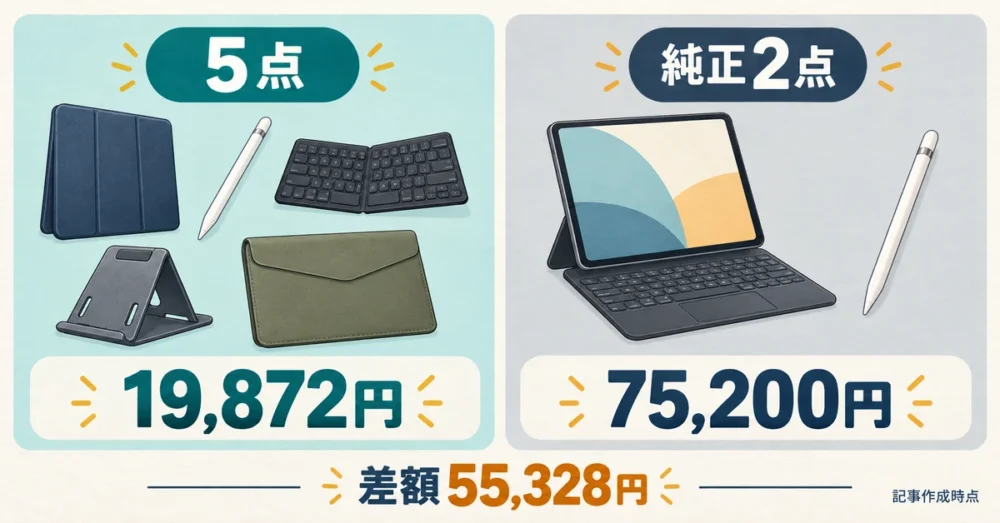
ここまで紹介した5つを、1つの表にまとめました。
| アイテム | 役割 | 価格 | 星評価(件数) | 重さ |
|---|---|---|---|---|
| MOFT ダイナミックフォリオ | 守る・立てる | 7,880円 | 4.2(123) | 約292g |
| JAMJAKE スタイラスペン | 書く | 1,786円 | 4.3(116,492) | 15g |
| Ewin 折りたたみキーボード | 打つ | 5,980円 | 4.0(105) | 264g |
| LISEN タブレットスタンド | 立てる | 1,699円 | 4.3(14,675) | 記載なし |
| HAKUBA エンベロープスリーブ | 運ぶ | 2,527円 | 4.4(809) | 約50g |
| 合計 | 19,872円 |
出典:Amazon商品ページ(2026年10月22日時点)
5つの合計は19,872円です。星評価はすべて4.0以上で、なかでもJAMJAKEのペンとLISENのスタンドは、それぞれの部門で売れ筋1位でした。
純正品の2点だけで75,200円
次に、純正品と比べてみます。
| 組み合わせ | 内容 | 合計 |
|---|---|---|
| 純正品 | Magic Keyboard(11インチiPad Air用)+Apple Pencil Pro | 75,200円 |
| 動画の5点 | ケース・ペン・キーボード・スタンド・スリーブ | 19,872円 |
| 差額 | 55,328円 |
出典:Apple公式サイト、Amazon商品ページ(いずれも2026年10月22日時点)
純正品は「打つ」と「書く」の2つだけで75,200円です。動画の5点なら、それに「守る」「立てる」「運ぶ」を加えても約5.5万円安くなります。11インチiPad Air(M4)本体の重さは、Apple公式サイトによると464gです。
予算別のそろえ方
一度に5つそろえなくても、予算と仕事のスタイルに合わせて選べます。
| 予算 | 組み合わせ | 合計 | 向いている人 |
|---|---|---|---|
| 5,000円以下 | ペン+スタンド | 3,485円 | 手書きメモとオンライン会議が中心 |
| 1万円前後 | ケース+ペン | 9,666円 | 会議で手書きすることが多い |
| 1万5,000円前後 | ケース+ペン+キーボード | 15,646円 | 手書きと資料作成の両方をこなしたい |
| 2万円 | 5つすべて | 19,872円 | 自宅・会社・外出先のすべてでiPadを使いたい |
まず手書きメモから始めたい方は、ペンとケースの組み合わせから試してみるとよいでしょう。資料作成もiPadでこなしたくなったら、キーボードを足すという順番がおすすめです。
動画と商品ページを突き合わせて分かった、iPadアクセサリーを買う前の注意点
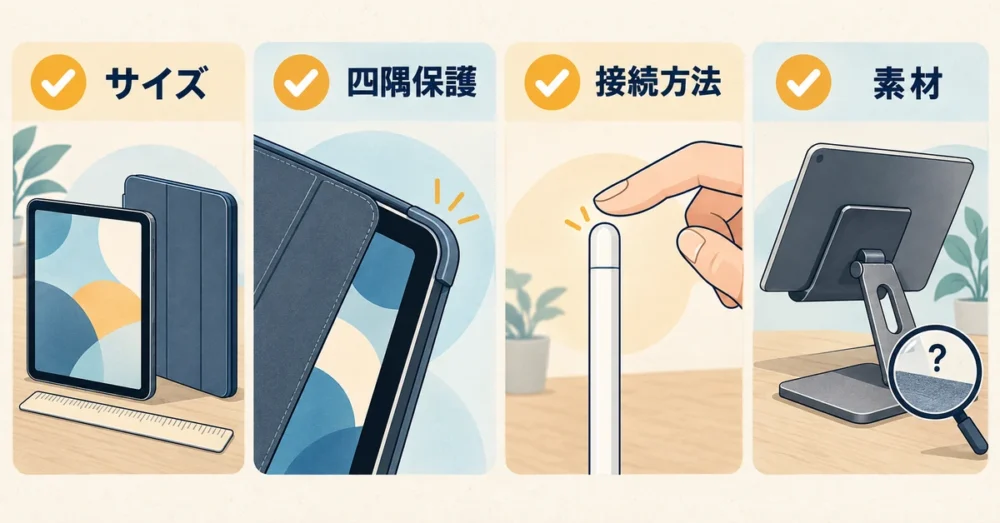
動画の内容と、Amazonの商品ページやApple公式サイトの情報を照らし合わせると、いくつか気をつけたい点が見つかりました。
注意点① ケースとスリーブはサイズ違いがある
MOFTのダイナミックフォリオとHAKUBAのスリーブは、iPadのサイズごとに商品が分かれています。動画の説明欄のリンク先は、どちらも11インチ用でした。
| アイテム | 動画のリンク先 | ほかのサイズ |
|---|---|---|
| MOFT | iPad Air 11インチ(M4/M3/M2/第5・4世代)・iPad Pro 11インチ(第4・3・2世代)用 | iPad mini用、無印iPad(第11・10世代)用、13インチ用など |
| HAKUBA | 11インチ(タブレット タテ型) | 14インチ、16インチなど |
出典:Amazon商品ページ(2026年10月22日時点)
iPad mini、無印iPad、13インチモデルを使っている方は、購入前に商品ページで自分の機種を選び直してください。iPadの機種名は、iPadの「設定」→「一般」→「情報」で確認できます。
なお、HAKUBAの11インチの中に入るサイズは約W200×H250mmで、11インチiPad Air(幅178.5×高さ247.6mm)は収まります。ただし、高さの余裕は約2.4mmしかありません。MOFTのケースを付けたまま入るかどうかは、ケースの寸法が商品ページに書かれていないため、わかりません。
注意点② MOFTには側面も守る「四隅保護モデル」がある
紹介者の方が唯一気にしていたのが、MOFTの側面がむき出しになる点でした。商品ページを確認すると、ダイナミックフォリオには「四隅保護モデル」という種類も用意されています。iPad Air 11インチ用もあり、落としたときの不安が大きい方は、こちらを選ぶ方法もあります。
ただし、動画で紹介されていたのは標準モデルです。四隅保護モデルの重さや使い勝手が標準モデルとどう違うかは、動画では触れられていません。
注意点③ ペンの「Bluetooth接続」は商品ページと説明が違う
動画では、互換ペンはApple Pencil Proと違ってBluetoothを自分で接続しなければいけない、と説明されていました。一方、JAMJAKEの商品ページには「bluetoothで接続しなくても利用できる」と書かれています。
商品ページの説明では、ペンの上部を軽くタップするだけで電源がオンになり、そのまま書ける仕組みです。動画で「面倒」と話していた「1回タッチ」は、この電源オンの操作にあたります。購入を考えている方は、「Bluetoothの設定は不要、ただし書く前に1回タッチが必要」と理解しておくとよいでしょう。
また、商品ページに書かれているのは傾き感知までで、筆圧感知についての記載はありません。筆圧で線の太さを変えたい方は、Apple Pencil Proを選んでください。
注意点④ LISENのスタンドは素材の表記が2通りある
LISENの商品ページでは、説明文に「丈夫なアルミ合金製」とある一方、商品情報の表には素材が「鉄」と書かれていました。どちらが正しいかは、商品ページだけではわかりません。重さにこだわる方は、購入前に販売元へ問い合わせると確実です。
iPadアクセサリーのよくある質問
Q. iPadアクセサリーは、まず何から買えばいいですか?
A. 仕事でiPadを使う場面によって変わります。会議で手書きメモを取ることが多いならケースとペン、オンライン会議が多いならスタンド、資料作成が多いならキーボードから選ぶのがおすすめです。動画の紹介者の方は、iPadを買って最初に探すのはケースだろうと話していました。
Q. Apple Pencil Proと互換ペン、どちらを選べばいいですか?
A. 絵やデザインをするならApple Pencil Pro、メモや図を書く程度なら互換ペンで十分というのが、動画の紹介者の方の考えです。価格は23,800円と1,786円で、約2万2,000円の差があります。大きな違いは、Apple Pencil Proは取ってすぐ書けるのに対し、互換ペンは書く前に1回タッチしてオンにする必要がある点です。
Q. 折りたたみキーボードは膝の上で使えますか?
A. Ewinの折りたたみキーボードはiPadと分離しているため、動画では膝の上で打つことはできないと説明されていました。膝の上でノートパソコンのように使いたい方は、キーボードとiPadが一体になるMagic Keyboardのほうが向いています。
Q. 5つすべてそろえると、いくらかかりますか?
A. 2026年10月22日時点のAmazonの価格で、合計19,872円です。Amazonの価格は日々変わるので、購入前に最新の価格を確認してください。
Q. ほかの仕事道具も知りたいです。
A. 同じYouTubeチャンネルの動画をもとに、在宅ワークの便利グッズ8選の記事も書いています。マイクやメモ帳など、iPad以外の仕事道具を探している方はあわせてご覧ください。
まとめ|役割ごとにアクセサリーを選んで、iPadを仕事の相棒にしよう
iPadを仕事で活かすコツは、1つのアクセサリーに全部を任せず、場面ごとに役割を分けることです。
- 手書きと角度調整はMOFT、文字入力はEwin、目線の高さはLISENと、役割を分けると切り替えがスムーズになる
- 書く目的だけなら、1,786円の互換ペンでも十分こなせる
- 5つそろえても19,872円で、純正品2点(75,200円)より約5.5万円安い
会議では片手でiPadを持って手書きし、デスクに戻ったらスタンドに立ててキーボードで資料を仕上げる。外出するときはスリーブに入れて、さっとカバンへ。アクセサリーの役割を分けるだけで、iPadは「家で動画を見る道具」から「毎日の仕事の相棒」に変わります。
通勤でiPadを持ち歩く方は、通勤リュックのおすすめ5選もあわせてチェックしてみてください。

▶ MOFT ダイナミックフォリオ を Amazonで見る。
▶ JAMJAKE iPad用スタイラスペン を Amazonで見る。
▶ Ewin 折りたたみキーボード を Amazonで見る。
▶ LISEN タブレットスタンド を Amazonで見る。
▶ HAKUBA エンベロープスリーブ を Amazonで見る。
参照動画:【iPad】仕事で使うならこれ!おすすめアクセサリー5(THE オトウサンノヒミツキチ)